Uma nota pode ser muito mais do que texto. No DicaNote, você pode acrescentar imagens, documentos, áudio, vídeo, desenhos e outros arquivos para manter todo o material de um assunto no mesmo lugar.
Como anexar um arquivo a uma nota
- Abra a nota que receberá o arquivo.
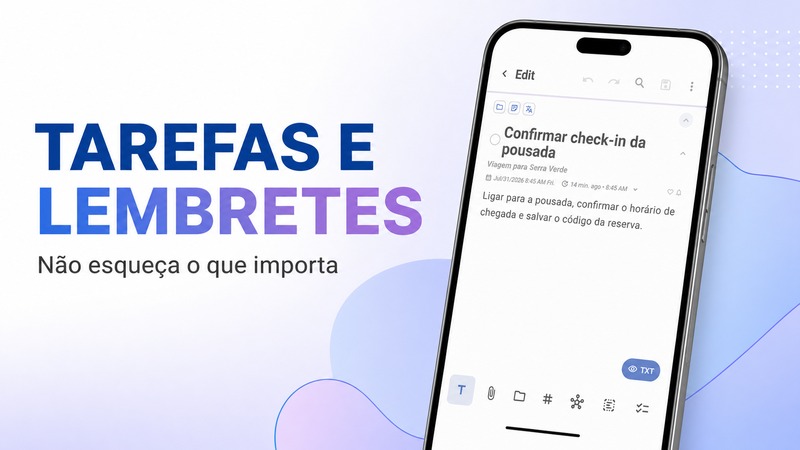
- Toque no ícone de clipe na barra inferior.
- Escolha o tipo de conteúdo.
- Selecione ou produza o arquivo no celular.
- Confirme a inclusão e salve a nota.
Dependendo do tipo escolhido, o Android pode solicitar permissão para acessar fotos, câmera, microfone ou arquivos. Leia a mensagem e libere apenas o necessário para a ação que está realizando.
Que tipos de conteúdo posso guardar?
Os recursos disponíveis incluem, entre outros:
- fotos e imagens;
- documentos e arquivos;
- gravações de áudio;
- vídeos;
- PDFs;
- desenhos;
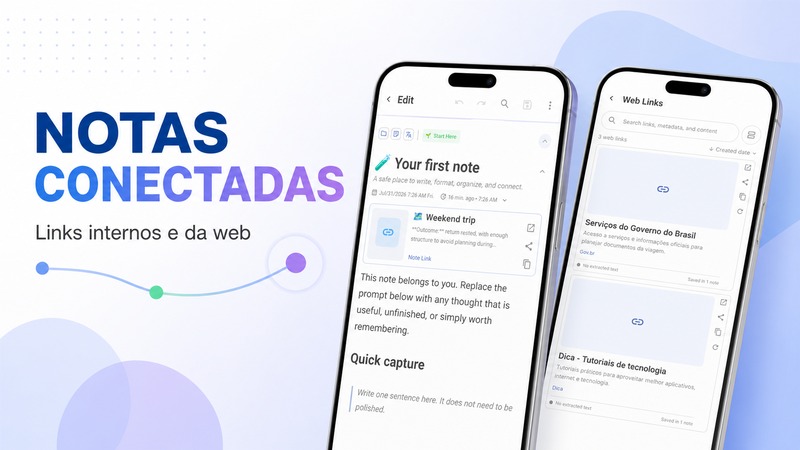
- links da internet.
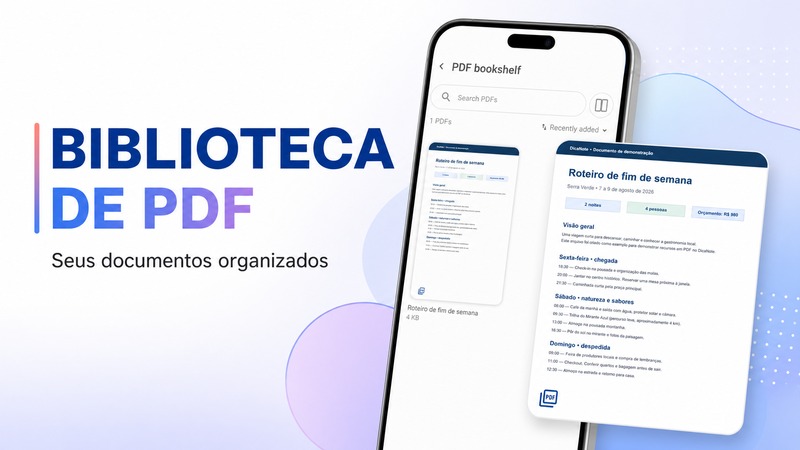
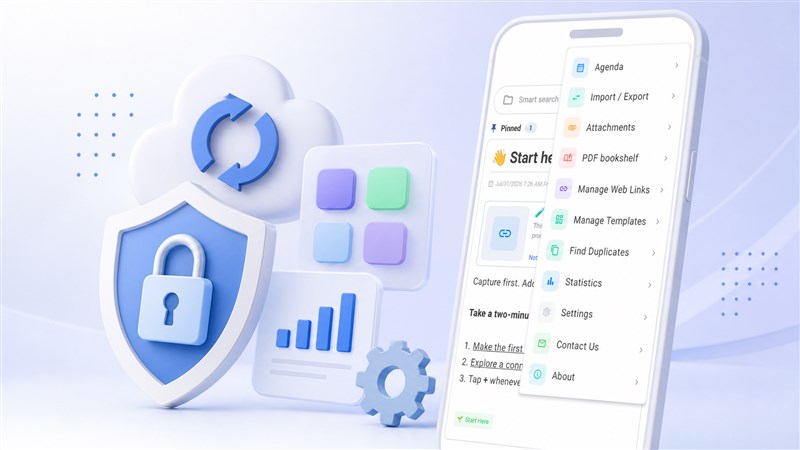
Alguns tipos podem ter ferramentas próprias de visualização ou gerenciamento. O menu principal, por exemplo, oferece uma estante de PDFs e um gerenciador de links da web.
Localize todos os anexos
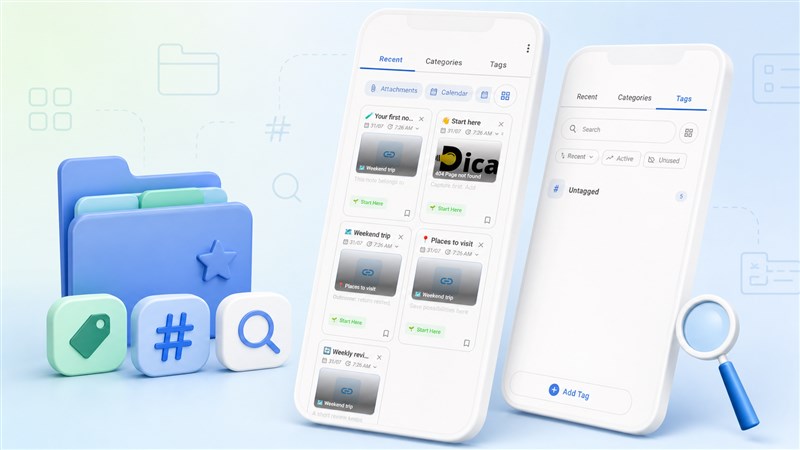
Abra o menu de três pontos e toque em Attachments. A tela reúne os arquivos encontrados nas notas e permite alternar entre arquivos das notas e mídias do dispositivo.
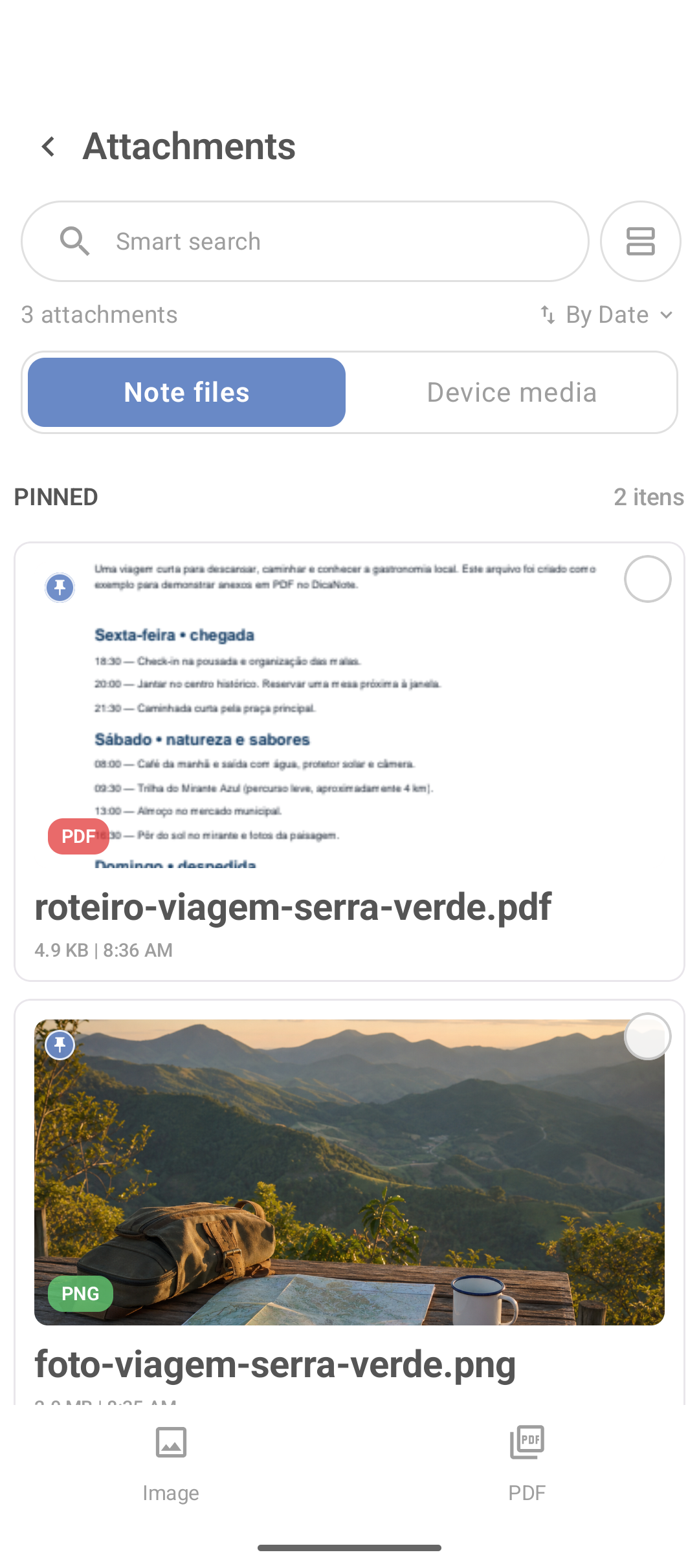
Use a busca para localizar um item pelo nome e o seletor de ordenação para mudar a sequência dos resultados. O botão de layout altera a forma de exibição quando houver vários arquivos.
Exemplo prático: na nota “Weekend trip”, guarde o roteiro em PDF, uma foto do destino e uma lista de bagagem em texto. Assim, o planejamento e os arquivos permanecem juntos, mas continuam fáceis de localizar na tela Attachments.
Organize anexos sem criar confusão
- Dê títulos claros às notas que contêm documentos.
- Acrescente uma pequena descrição do arquivo no texto da nota.
- Use uma categoria para o projeto ou assunto.
- Use etiquetas como “comprovante”, “contrato” ou “referência” apenas se elas forem úteis em vários contextos.
- Evite guardar cópias desnecessárias do mesmo arquivo.
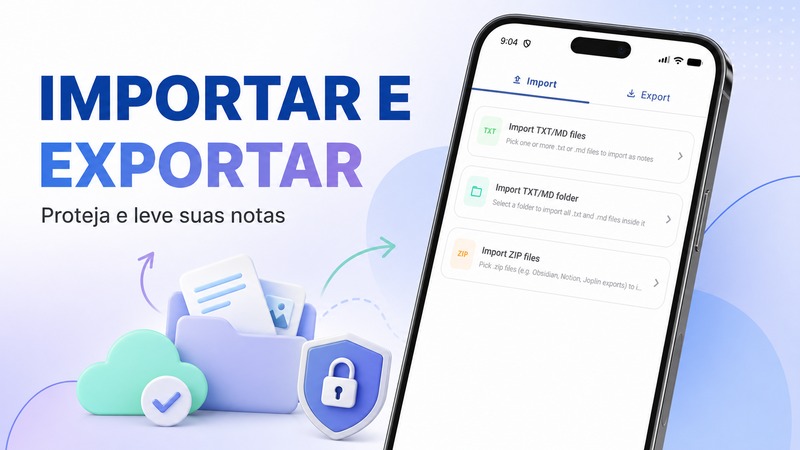
Atenção: antes de apagar uma nota ou limpar dados do aplicativo, confirme se os anexos importantes estão incluídos em seu backup.
PDFs e materiais de leitura
Para quem trabalha com muitos documentos, a opção PDF bookshelf no menu principal concentra os PDFs em uma visualização própria. Isso é útil para apostilas, manuais, recibos e documentos consultados com frequência.
Se um PDF estiver relacionado a uma tarefa ou projeto, mantenha também uma nota explicando o que precisa ser feito. O arquivo preserva o documento; a nota preserva o contexto.
Perguntas frequentes
Onde aparecem os arquivos que anexei?
Eles aparecem na própria nota e também no gerenciador Attachments, acessível pelo menu principal.
Posso procurar um anexo pelo nome?
Sim. Use o campo de busca na parte superior da tela Attachments.
Qual é a diferença entre Note files e Device media?
Note files reúne conteúdos ligados às notas. Device media permite consultar as mídias disponíveis no aparelho, conforme as permissões concedidas.
O que fazer antes de trocar de celular?
Crie um backup atualizado e guarde uma cópia em local seguro antes de remover o aplicativo ou apagar o aparelho antigo.