O DicaNote reúne notas e planejamento no mesmo aplicativo. Na área de calendário, você pode consultar os compromissos do dia, navegar pelo mês e manter um diário com entradas rápidas.
Para acessar esses recursos, abra o menu de três pontos na tela inicial e toque em Agenda.
Consulte a agenda do dia
A aba Agenda mostra uma faixa com os dias da semana e, abaixo, tudo o que está programado para a data selecionada.
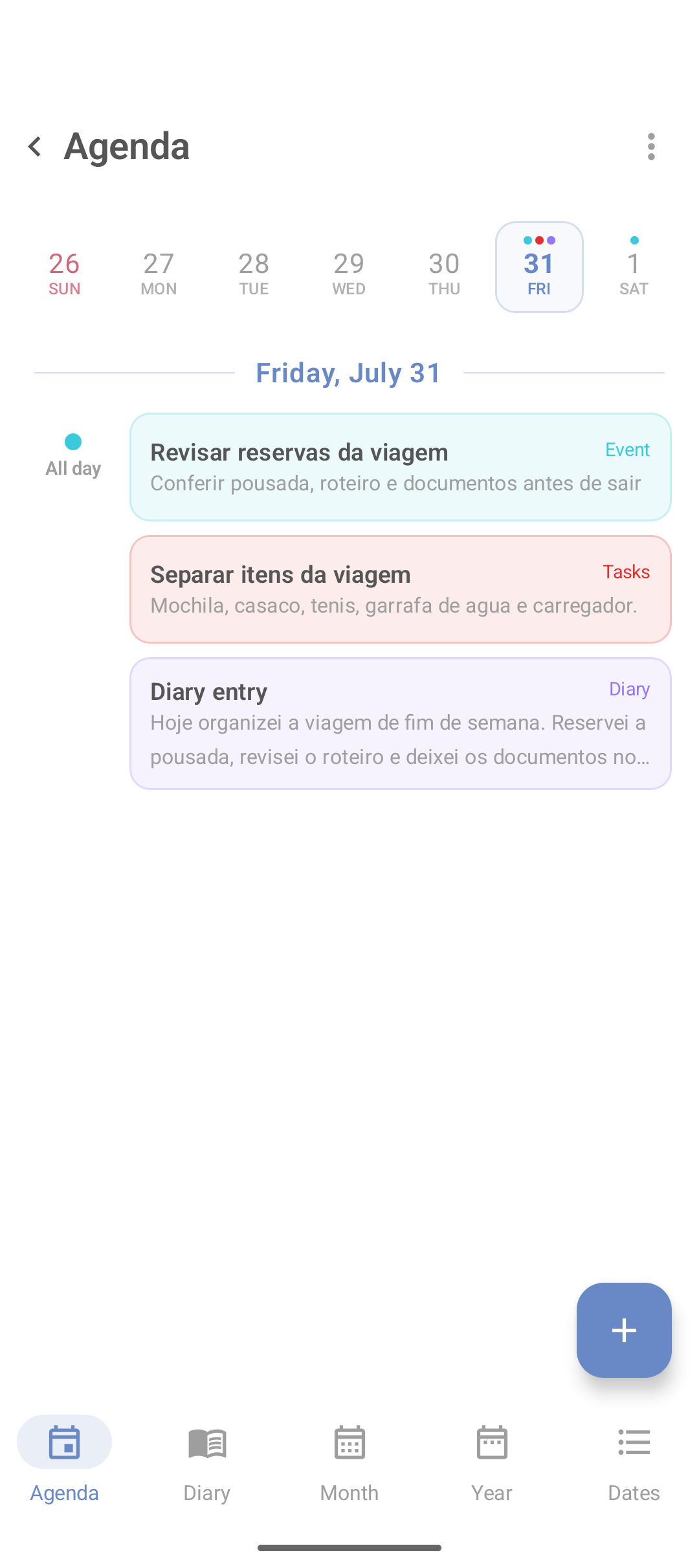
Para adicionar um item:
- Selecione o dia desejado.
- Toque no botão +.
- Escolha o tipo de registro disponível.
- Preencha título, horário e demais informações.
- Salve.
Use a agenda para compromissos que precisam aparecer em uma sequência diária. Para informações mais longas, crie uma nota e associe a data ou o evento correspondente.
Visualize o mês inteiro
Na barra inferior, toque em Month para abrir o calendário mensal. Essa tela ajuda a entender a distribuição das atividades e a localizar uma data distante rapidamente.
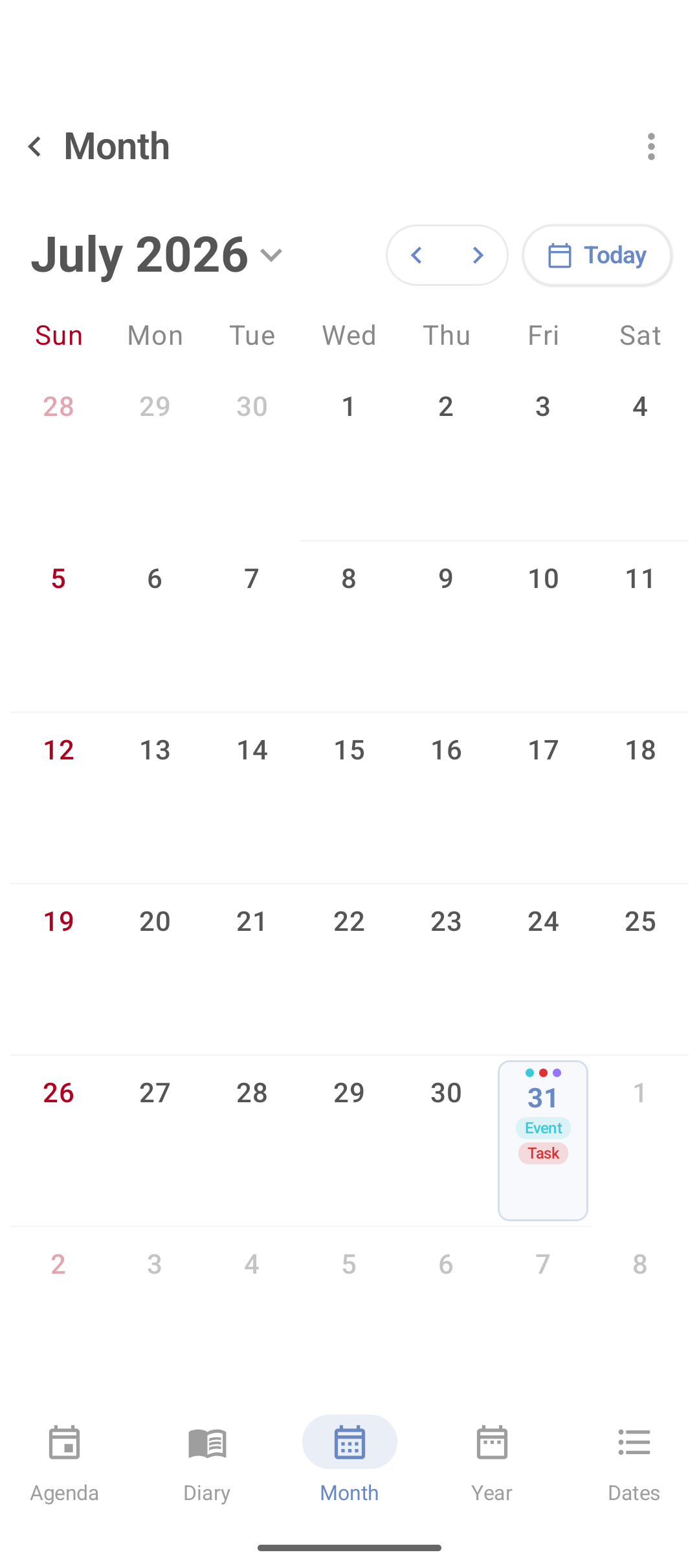
Na parte inferior também estão as opções de ano e lista de datas. Cada visualização serve a uma necessidade diferente:
- Agenda: detalhes do dia;
- Month: visão geral do mês;
- Year: navegação entre meses do ano;
- Dates: consulta em formato de lista.
Acompanhe datas importantes
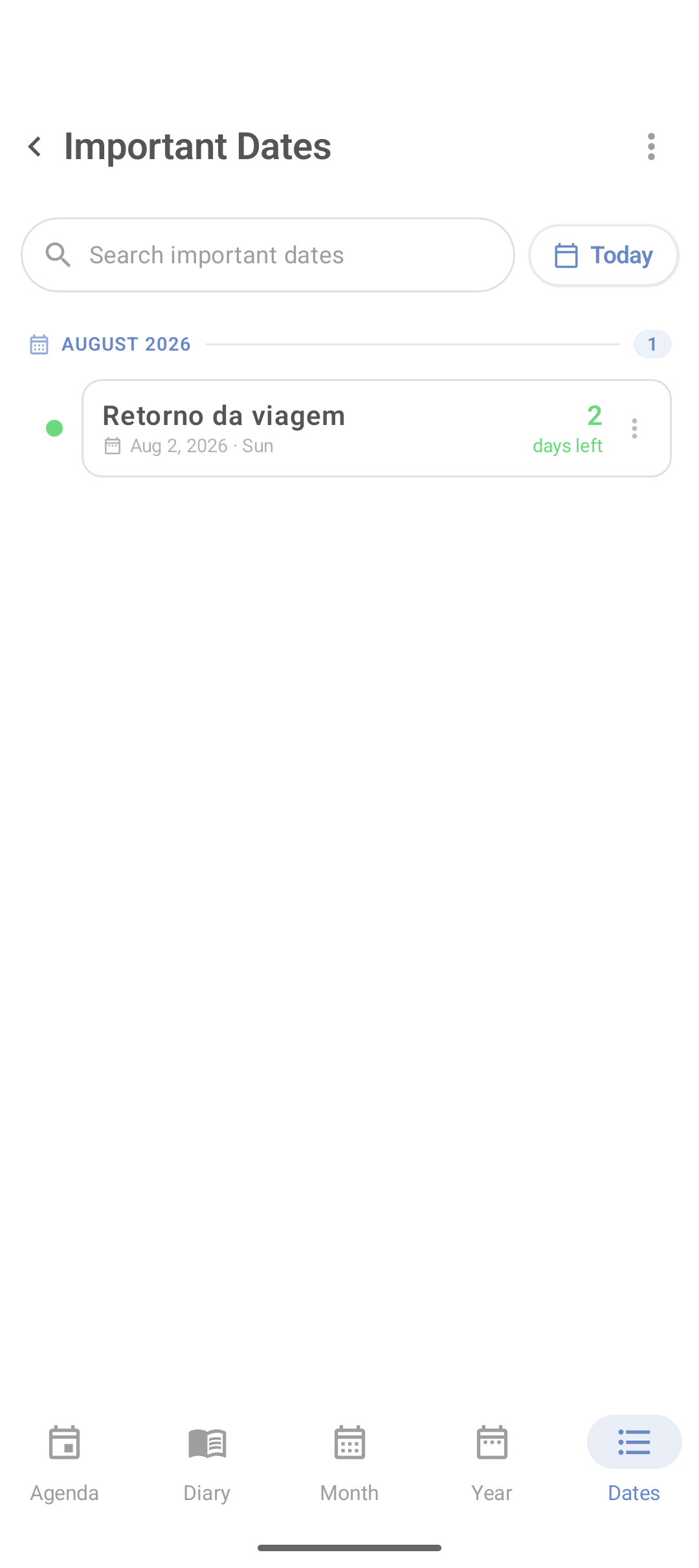
A aba Dates reúne prazos, aniversários, viagens e outros marcos que merecem destaque. O DicaNote informa quantos dias faltam, o que facilita antecipar preparativos sem lotar a agenda diária.
Registre o dia no diário
A aba Diary organiza uma linha do tempo por dia. Toque no espaço de escrita ao lado da data e registre uma lembrança, decisão, aprendizado ou resumo.
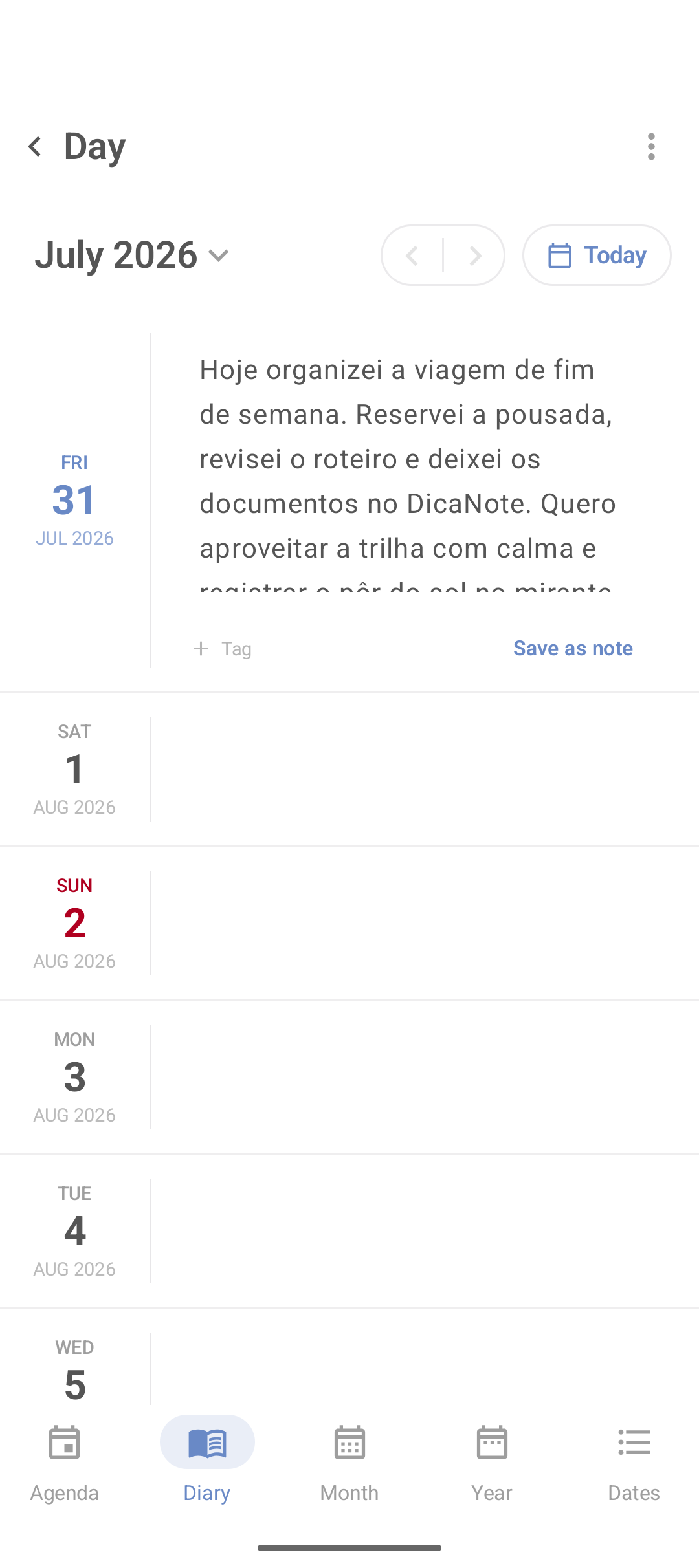
Você pode adicionar uma etiqueta ao registro e usar Save as note quando o texto crescer ou merecer recursos completos de uma nota.
Boa prática: escreva poucas linhas por dia. Um registro curto e constante é mais fácil de manter do que textos longos e esporádicos.
Exemplo de rotina semanal
- Pela manhã, consulte a Agenda.
- Durante o dia, abra a data para revisar compromissos.
- Ao concluir uma atividade importante, registre o resultado na nota do projeto.
- No fim do dia, escreva duas ou três linhas no Diary.
- Uma vez por semana, consulte Month para preparar os próximos dias.
Perguntas frequentes
Agenda e diário são a mesma coisa?
Não. A agenda é voltada ao que está programado. O diário registra o que aconteceu, o que você aprendeu ou deseja lembrar.
Como volto rapidamente para a data atual?
Na visualização mensal, toque no botão Today.
Posso transformar uma entrada do diário em nota?
Sim. Use a opção Save as note para levar o texto ao editor completo.
Onde encontro a visão anual?
Abra a área Agenda e toque em Year na barra de navegação inferior.