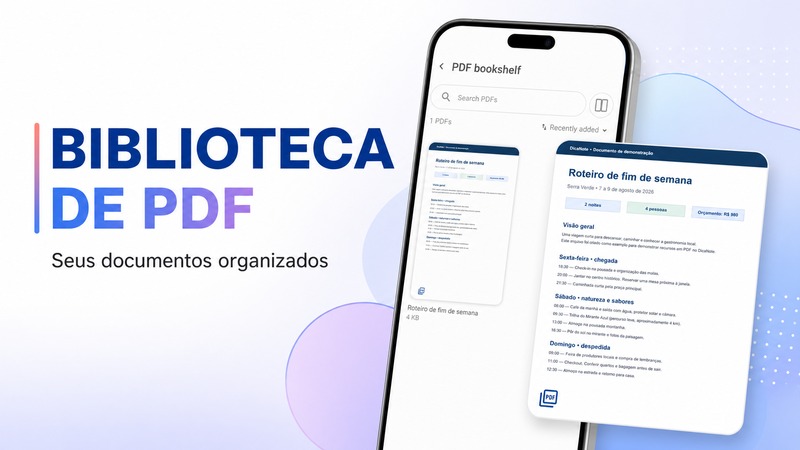
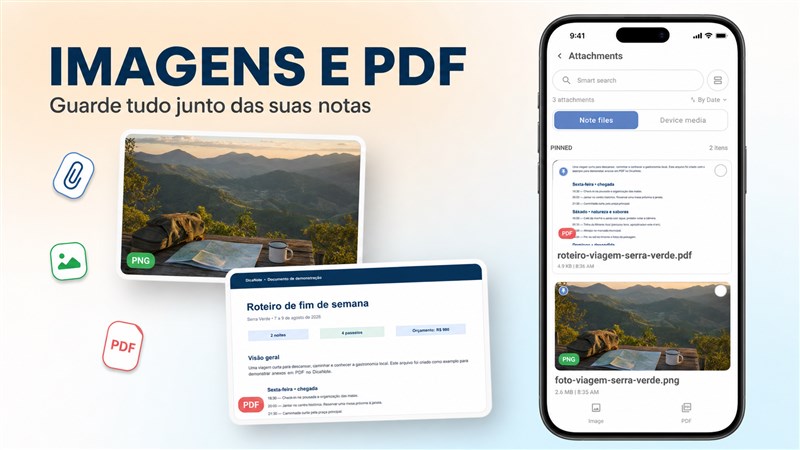
A busca inteligente do DicaNote consulta mais do que títulos. Ela pode localizar palavras no corpo das notas, nomes de anexos, PDFs e links, destacando onde o termo aparece.
Comece com uma palavra específica
Toque em Smart search na tela inicial e digite uma palavra que você se lembra. O DicaNote mostra sugestões enquanto você escreve.
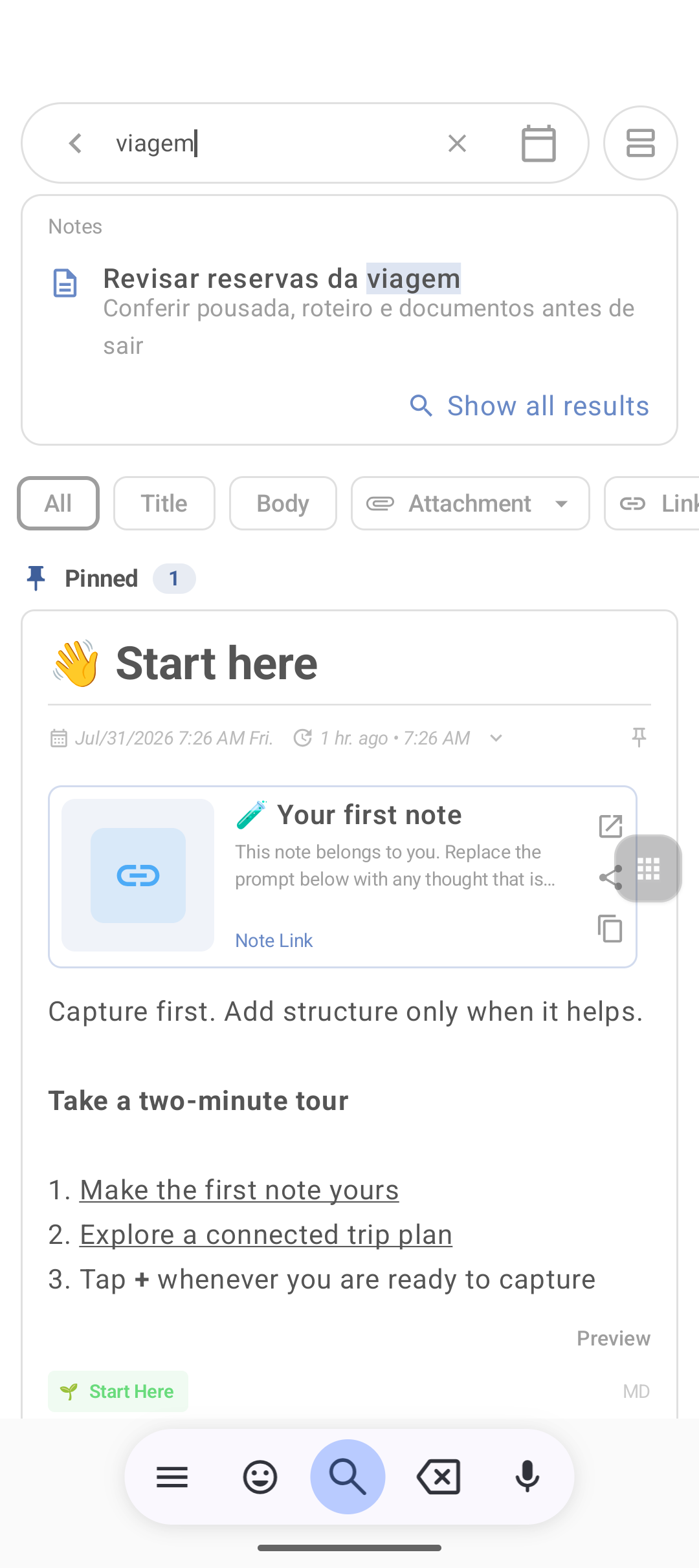
Se a sugestão certa aparecer, toque nela. Para examinar tudo, escolha Show all results.
Entenda os resultados
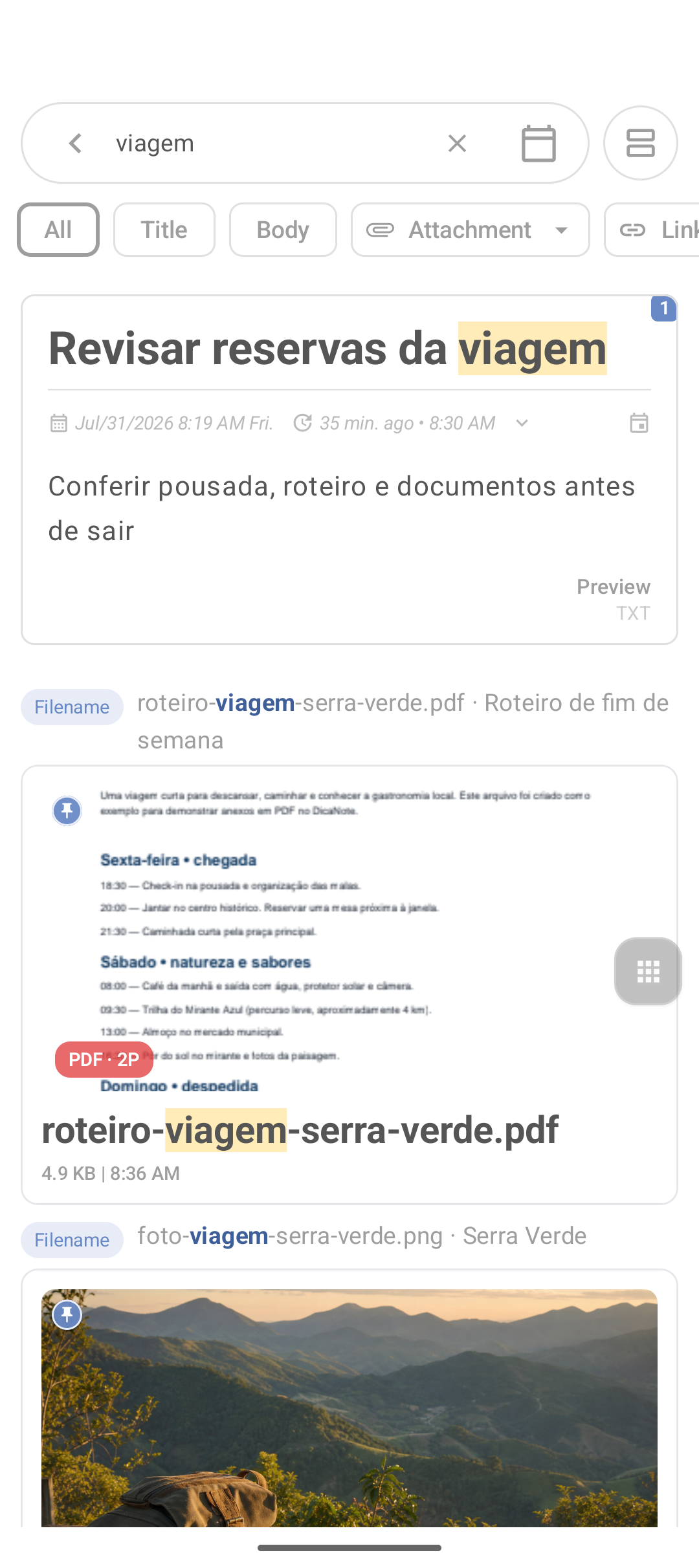
Na lista completa, o DicaNote destaca o termo encontrado e identifica a origem do resultado. No exemplo, “viagem” aparece em uma nota, no nome de um PDF e no nome de uma imagem.
Use filtros para reduzir a lista
Os botões abaixo da busca permitem limitar a consulta:
- Title: somente títulos;
- Body: texto das notas;
- Attachment: anexos, com seleção por tipo;
- Link: referências internas ou da web;
- ícone de calendário: intervalo de datas.
Comece em All e aplique um filtro apenas quando houver resultados demais. Buscar reserva em Title é mais preciso; buscar pousada em Body ajuda quando a palavra está na descrição.
Dica: nomes claros melhoram a busca. Inclua assunto e contexto em títulos de notas e arquivos, como “Roteiro Serra Verde” em vez de “Documento novo”.
Perguntas frequentes
A busca encontra nomes de anexos?
Sim. Ela pode exibir resultados encontrados em nomes de PDFs, imagens e outros arquivos.
Como pesquisar somente no título?
Digite o termo e toque no filtro Title.
Posso buscar por data?
Sim. Use o ícone de calendário no campo de busca para escolher um período.
O que faço quando aparecem muitos resultados?
Use uma palavra mais específica ou combine a pesquisa com os filtros de título, corpo, anexo ou link.
Leia também: como organizar notas com categorias, etiquetas e busca.